1. 서론: 누구나 아티스트가 되는 시대, 미드저니의 마법
불과 몇 년 전까지만 해도 고퀄리티의 일러스트나 실사 이미지를 얻으려면 전문적인 디자인 기술을 배우거나 비싼 비용을 지불해야 했습니다. 하지만 이제는 상상하는 바를 한 줄의 문장으로 적기만 하면, 단 몇 초 만에 전 세계 작가들의 화풍을 담은 예술 작품이 탄생합니다. 그 중심에는 현존하는 생성형 AI 중 가장 뛰어난 예술성을 자랑하는 **'미드저니(Midjourney)'**가 있습니다.
미드저니는 단순한 이미지 생성 도구를 넘어, 영화 컨셉 아트, 광고 디자인, 웹툰 배경 등 전문적인 영역에서도 활발히 사용되고 있습니다. 하지만 처음 접하는 입문자들에게는 '디스코드'라는 플랫폼 기반의 작동 방식과 복잡해 보이는 프롬프트 명령어가 장벽이 되기도 합니다.
이번 포스팅에서는 미드저니의 기본 사용법부터, 전문가처럼 고퀄리티 이미지를 뽑아낼 수 있는 프롬프트 설계 공식, 그리고 결과물을 내 입맛대로 수정하는 파라미터 활용법까지 4,500자 분량의 가이드로 완벽하게 정리해 드립니다. 이 글을 끝까지 읽으시면 여러분도 오늘부터 자신만의 디지털 아트 워크를 가질 수 있게 될 것입니다.
2. 미드저니 시작하기: 디스코드와의 만남
미드저니는 웹사이트에서 직접 이미지를 생성하는 방식이 아니라, 메신저 프로그램인 '디스코드(Discord)' 내에서 명령어를 입력하는 독특한 방식을 사용합니다.
2.1 계정 연동 및 서버 입장
- 미드저니 공식 홈페이지에 접속하여 'Join the Beta' 버튼을 클릭합니다.
- 본인의 디스코드 계정으로 로그인한 뒤, 미드저니 서버에 입장합니다.
- 왼쪽 채널 목록에서 **'newbies-OO'**라고 적힌 채널 중 하나를 선택해 들어갑니다.
2.2 첫 명령어 입력하기: /imagine
대화창에 /imagine을 입력하면 상단에 prompt 박스가 나타납니다. 여기에 영문으로 원하는 이미지를 설명하면 생성이 시작됩니다. 예를 들어 A futuristic city in 2077이라고 입력해 보세요. 1분 내외로 4장의 서로 다른 시안이 나타날 것입니다.
3. 고퀄리티 결과물을 보장하는 '4단계 프롬프트' 공식
미드저니에서 "멋진 그림 그려줘"라고 하면 평범한 결과가 나옵니다. 압도적인 퀄리티를 원한다면 다음의 구조를 따라야 합니다.
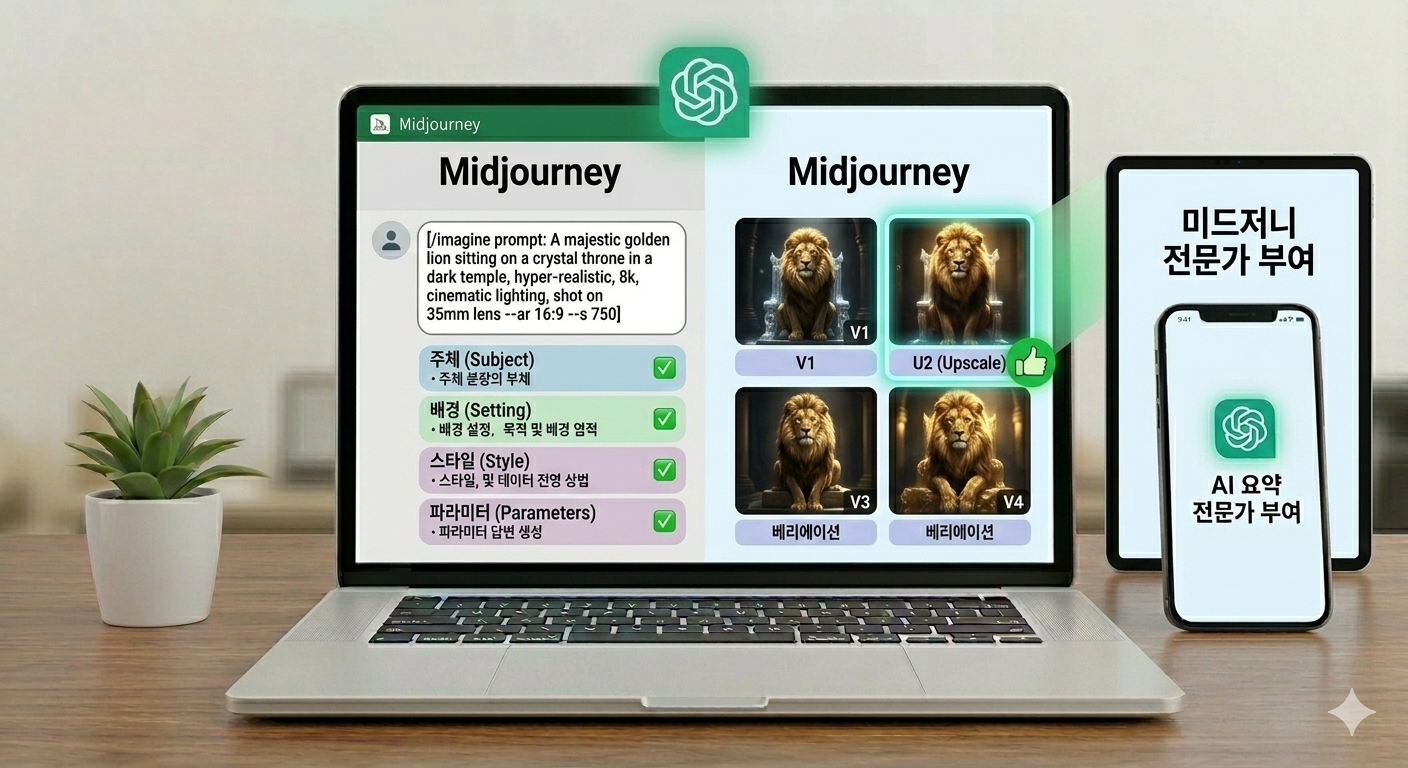
3.1 주체 (Subject): 무엇을 그릴 것인가?
가장 먼저 핵심 대상을 적습니다. 구체적일수록 좋습니다.
- 예: A majestic golden lion (위엄 있는 황금 사자)
3.2 배경 및 상황 (Background/Setting): 어디에 있는가?
대상 주위의 환경을 묘사합니다.
- 예: sitting on a crystal throne in a dark temple (어두운 사원 속 수정 왕좌에 앉아 있는)
3.3 스타일 및 기법 (Style/Art Medium): 어떤 느낌인가?
실사 사진, 유화, 3D 렌더링, 수채화 등 화풍을 지정합니다.
- 예: hyper-realistic, 8k resolution, cinematic lighting (초실사주의, 8k 해상도, 영화 같은 조명)
3.4 카메라 및 조명 (Camera/Lighting): 디테일 완성
렌즈의 종류나 빛의 방향을 추가합니다.
- 예: shot on 35mm lens, golden hour sunlight (35mm 렌즈로 촬영된, 골든아워의 햇살)
4. 미드저니 마스터의 비밀 무기: '파라미터(Parameters)' 활용
프롬프트 뒤에 붙이는 특수 명령어인 '파라미터'를 알면 이미지를 훨씬 정교하게 제어할 수 있습니다. 명령어 끝에 --를 붙여 사용합니다.
4.1 화면 비율 조정: --ar (Aspect Ratio)
기본은 정사각형(1:1)입니다. 유튜브 썸네일은 --ar 16:9, 스마트폰 배경화면은 --ar 9:16을 입력하세요.
4.2 품질 및 디테일: --stylize (또는 --s)
미드저니 고유의 예술적 개입 정도를 결정합니다. 0부터 1000까지 설정 가능하며, 숫자가 높을수록 더 화려하고 예술적인 그림이 나옵니다. (기본값 100)
4.3 원치 않는 요소 제거: --no
그림에서 빼고 싶은 게 있다면 입력하세요. 예를 들어 --no text라고 하면 그림 안에 이상한 글자가 들어가는 것을 방지할 수 있습니다.
5. 실전 리라이팅: 결과물을 내 맘대로 수정하기 (U와 V의 차이)
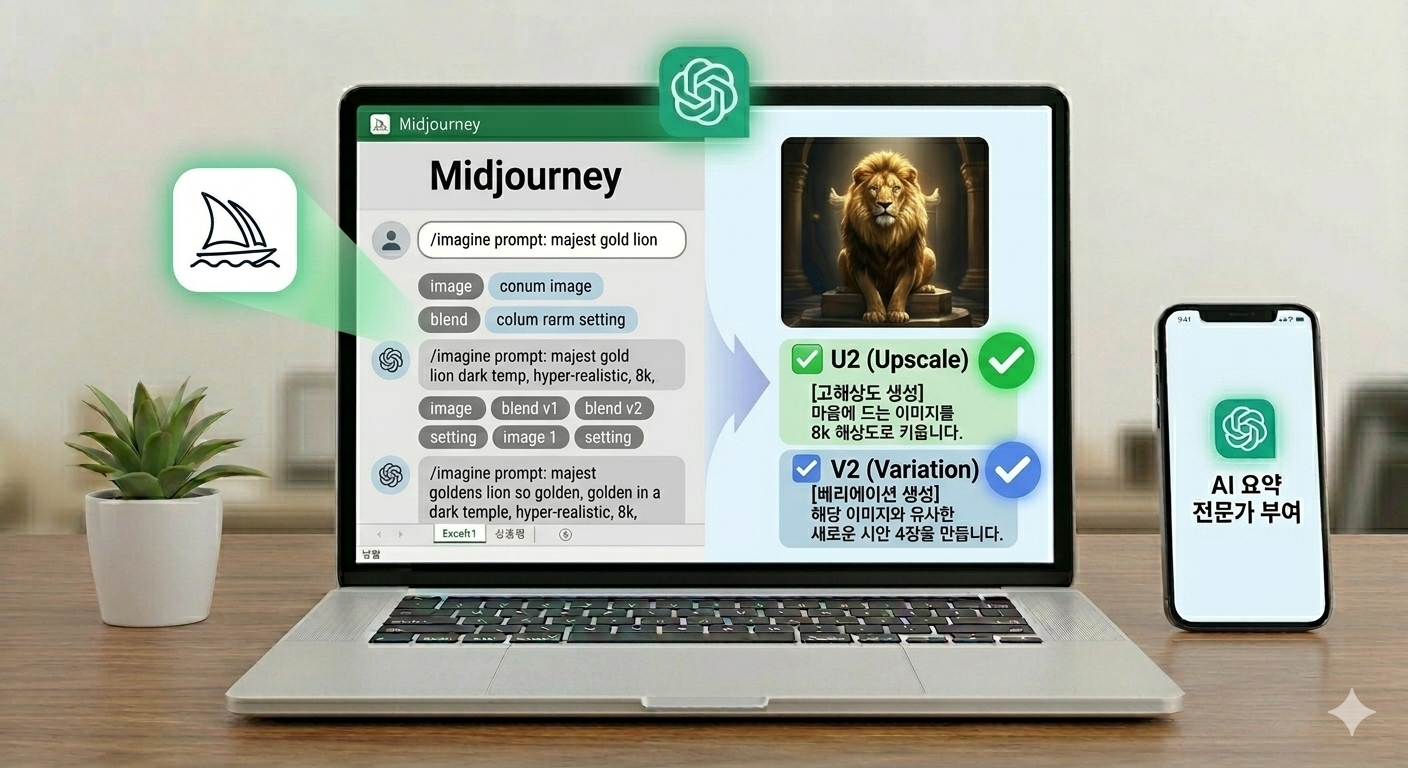
이미지가 생성되면 하단에 U1~U4, V1~V4 버튼이 나타납니다.
- U (Upscale): 해당 이미지를 고해상도로 크게 만듭니다. 최종본을 뽑을 때 사용합니다.
- V (Variation): 해당 이미지와 비슷한 느낌으로 4장의 새로운 시안을 다시 만듭니다. 구도가 마음에 드는데 세부 디테일을 바꾸고 싶을 때 사용합니다.
6. 주의사항: 저작권과 커뮤니티 가이드
6.1 저작권 문제
현재 AI 생성 이미지의 저작권은 국가별로 논의가 진행 중이지만, 미드저니 유료 플랜 사용자는 생성한 이미지에 대한 상업적 이용 권한을 가집니다. 다만, 특정 유명 작가의 화풍을 너무 노골적으로 복제하는 것은 윤리적 문제를 야기할 수 있으므로 주의해야 합니다.
6.2 보안 및 노출
무료 채널(newbies)에서 생성한 이미지는 다른 사람들도 모두 볼 수 있습니다. 만약 개인적인 작업이나 보안이 필요한 이미지를 생성하고 싶다면 유료 플랜의 'Stealth Mode'를 활용해야 합니다.
7. 결론: 상상력이 유일한 한계인 세상
미드저니는 단순히 그림을 그려주는 기계가 아닙니다. 우리의 상상력을 시각적 현실로 번역해 주는 '창의력 증폭기'입니다. 처음에는 영문 프롬프트가 낯설겠지만, 오늘 배운 4단계 공식과 파라미터를 하나씩 적용해 보다 보면 어느새 여러분만의 독창적인 아트 워크가 완성될 것입니다.
중요한 것은 완벽한 프롬프트를 한 번에 쓰는 것이 아니라, 생성된 결과물을 보며 프롬프트를 조금씩 수정해 나가는 **'반복 과정(Iteration)'**입니다. 오늘 바로 디스코드에 접속해 여러분의 꿈속 장면을 한 문장으로 적어보세요.