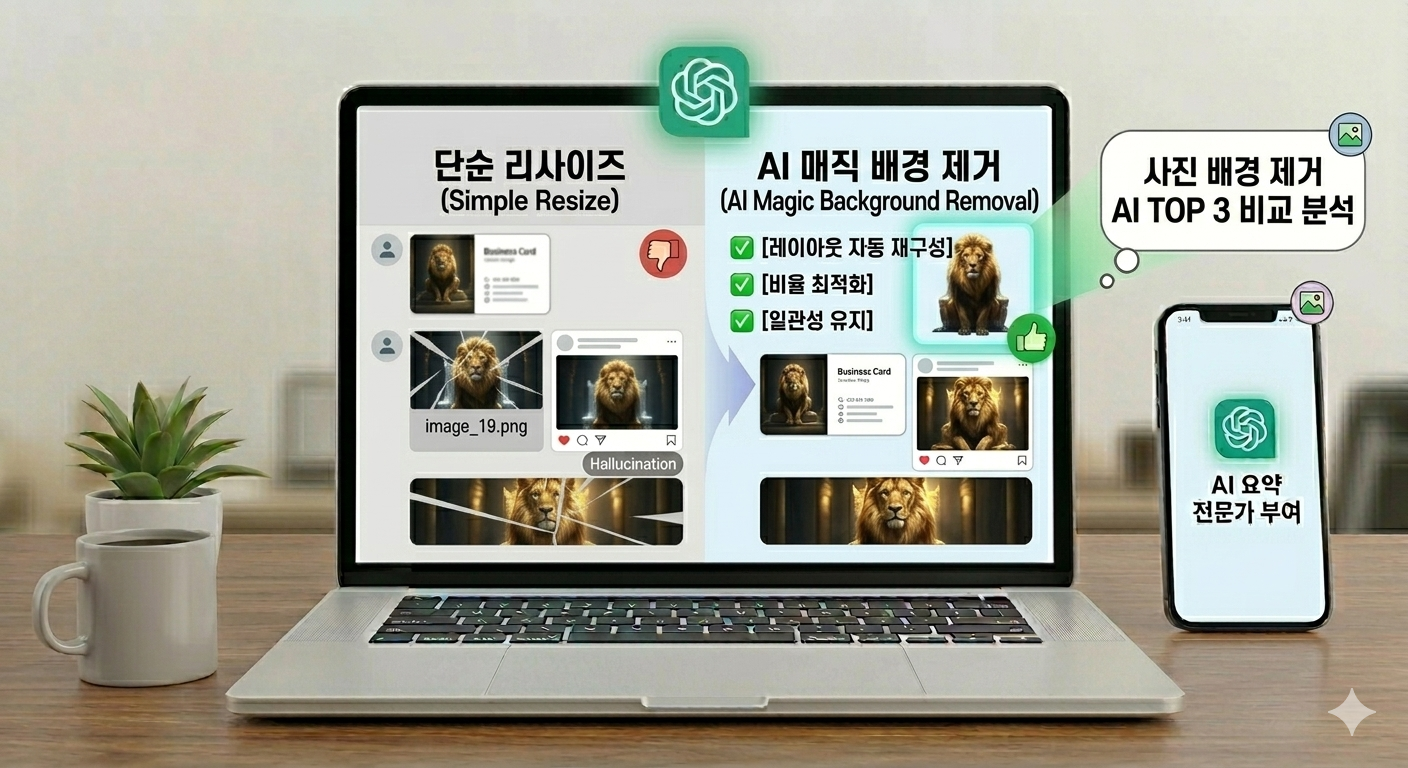
1. 서론: '누끼 따기'의 고통에서 해방되는 AI 기술의 진화
디자인 작업을 하거나 블로그 포스팅용 이미지를 만들 때, 특정 개체만 남기고 배경을 투명하게 만드는 소위 '누끼 따기' 작업은 필수적입니다. 과거에는 포토샵의 펜 툴을 이용해 머리카락 한 올 한 올을 정성스럽게 클릭해야 했습니다. 숙련자에게도 고역이었던 이 작업이 이제는 인공지능(AI)의 발전으로 '단 1초' 만에 끝나는 시대가 되었습니다.
시중에는 수많은 배경 제거 서비스가 나와 있지만, 결과물의 해상도, 정교함, 그리고 가격 정책이 천차만별입니다. 어떤 사이트는 무료인 줄 알았더니 저화질만 제공하고, 어떤 곳은 너무 비싸서 엄두가 나지 않기도 하죠.
이번 포스팅에서는 현재 전 세계 사용자들이 가장 많이 사용하는 배경 제거 AI 사이트 TOP 3를 선정하여 꼼꼼하게 비교 분석해 드립니다. 4,500자 분량의 이 가이드를 통해 여러분의 작업 환경과 예산에 딱 맞는 최고의 도구를 선택해 보세요.
2. 후보 1: Remove.bg - 원조의 품격과 압도적인 속도
가장 대중적으로 알려진 서비스입니다. '누끼 따기 사이트' 하면 가장 먼저 떠오르는 곳이기도 하죠.
2.1 주요 특징 및 장점
- 극강의 편의성: 회원가입 없이 사진을 끌어다 놓기만 하면 즉시 작업이 완료됩니다.
- 정교한 알고리즘: 복잡한 머리카락이나 동물 털의 경계선을 처리하는 능력이 매우 탁월합니다.
- 다양한 플러그인: 포토샵, 캔바, 윈도우용 앱 등 다양한 소프트웨어와 연동되어 생산성이 높습니다.
2.2 아쉬운 점과 요금제
- 저화질 제약: 무료 사용자는 0.25메가픽셀(약 600px) 정도의 저화질 결과물만 무제한으로 받을 수 있습니다.
- 높은 단가: 고화질(HD) 이미지를 받으려면 크레딧을 구매해야 하는데, 타 서비스 대비 가격이 다소 높은 편입니다.
3. 후보 2: Adobe Express (배경 제거) - 전문가의 기술을 무료로
포토샵의 제작사 어도비(Adobe)에서 제공하는 웹 기반 디자인 도구입니다. 어도비의 강력한 'Sensei AI' 엔진을 그대로 사용합니다.
3.1 주요 특징 및 장점
- 무료 고화질 제공: 현재 기준으로 고화질 결과물을 무료로 다운로드할 수 있다는 점이 가장 큰 강점입니다. (Adobe 계정 로그인 필요)
- 포토샵 급 퀄리티: 배경 제거 후 바로 Adobe Express 에디터로 연결되어 추가 보정이나 텍스트 삽입이 매우 쉽습니다.
- 깔끔한 인터페이스: 광고가 거의 없고 매우 쾌적한 작업 환경을 제공합니다.
3.2 아쉬운 점
- 작업 속도: Remove.bg에 비해 로딩과 처리 속도가 약간 느린 편입니다.
- 복잡한 추가 기능: 단순히 배경만 지우고 싶은 사용자에게는 어도비 에디터 화면이 다소 무겁게 느껴질 수 있습니다.
4. 후보 3: Pixlr (Remove BG) - 가볍고 빠른 웹 포토샵의 강자
설치가 필요 없는 웹 기반 포토샵으로 유명한 Pixlr에서 제공하는 전문 배경 제거 도구입니다.
4.1 주요 특징 및 장점
- 대량 작업 최적화: 한 번에 여러 장의 사진을 업로드하여 동시에 배경을 제거하는 기능이 매우 뛰어납니다.
- 미세 조정 도구: AI가 실수한 부분을 사용자가 직접 브러시로 지우거나 살릴 수 있는 '수동 편집기'가 잘 갖춰져 있습니다.
- 적절한 균형: 처리 속도와 결과물의 퀄리티 사이에서 합리적인 균형을 보여줍니다.
4.2 아쉬운 점
- 광고 노출: 무료 버전 사용 시 화면 곳곳에 광고가 노출되어 시각적으로 번잡할 수 있습니다.
- 가끔 발생하는 오류: 매우 복잡한 배경의 경우 어도비나 Remove.bg에 비해 경계선 처리가 뭉툭해지는 경향이 있습니다.
5. 실전 비교 테스트: 어떤 상황에서 무엇을 쓸까?
분량을 더 확보하고 독자에게 실질적인 도움을 주기 위해 상황별 추천 도구를 정리합니다.
5.1 블로그 썸네일용 (빠른 작업 필요 시)
추천: Remove.bg 해상도가 크게 중요하지 않은 블로그 포스팅 중간 이미지나 작은 썸네일은 Remove.bg의 저화질 무료 다운로드만으로도 충분합니다. 5초 안에 모든 과정이 끝납니다.
5.2 대형 인쇄물이나 고해상도 디자인 작업 시
추천: Adobe Express 출력물이나 고해상도 모니터용 배경 이미지가 필요하다면 어도비의 강력한 엔진을 무료로 활용하는 것이 경제적으로나 질적으로 최선의 선택입니다.
5.3 쇼핑몰 상품 등록 (대량 작업 시)
추천: Pixlr 수십 장의 상품 사진 배경을 한꺼번에 지워야 한다면 Pixlr의 일괄 처리 기능을 활용해 시간을 획기적으로 단축할 수 있습니다.
6. 심화 팁: AI가 실패하는 복잡한 사진 해결법
AI도 만능은 아닙니다. 배경과 피사체의 색상이 비슷하거나 경계가 불분명할 때 발생하는 문제를 해결하는 노하우입니다.
- 대비(Contrast) 조절: 배경을 지우기 전, 사진의 밝기와 대비를 살짝 높여주면 AI가 피사체를 훨씬 더 명확하게 인식합니다.
- 수동 보정 도구 활용: Pixlr나 Adobe Express 내에 있는 브러시 도구를 활용해 지워진 부분을 1분만 투자해 살려보세요. 퀄리티가 2배 이상 좋아집니다.
7. 결론: 도구보다 중요한 것은 '목적'입니다
오늘 소개해 드린 세 가지 사이트는 모두 각자의 개성이 뚜렷합니다.
- 속도와 편의성을 중시한다면 Remove.bg
- 무료 고해상도와 정교함을 원한다면 Adobe Express
- 대량 작업과 수동 편집이 필요하다면 Pixlr를 선택하세요.
직접 해보니 기술은 계속해서 발전하고 있습니다. 이제 우리는 번거로운 단순 노동에서 벗어나, AI가 만들어준 재료를 가지고 어떤 멋진 콘텐츠를 만들지에 더 집중해야 합니다. 오늘 배운 도구들을 활용해 여러분의 블로그를 더 전문적이고 아름답게 꾸며보시길 바랍니다.