1. 서론: 엑셀 공포증에서 해방되는 가장 쉬운 방법
사무직 직장인들에게 엑셀은 떼려야 뗄 수 없는 도구입니다. 하지만 복잡하게 얽힌 수천 줄의 데이터를 마주할 때마다 "이걸 어떤 함수로 처리해야 하지?"라는 막막함에 휩싸이곤 합니다. VLOOKUP 하나만 써도 다행인데, INDEX-MATCH나 IF 중첩문이라도 나오면 머릿속이 하얘지기 일쑤죠.
하지만 이제 두꺼운 엑셀 교본을 뒤적일 필요가 없습니다. 우리에게는 세계 최고의 데이터 분석가인 ChatGPT가 있기 때문입니다. 이제는 함수 이름을 외우는 대신, 내가 원하는 결과를 **'우리말'**로 설명하기만 하면 됩니다.
이번 포스팅에서는 엑셀 수식을 전혀 몰라도 ChatGPT를 활용해 복잡한 함수를 단 10초 만에 생성하는 비법을 공개합니다. 단순한 수식 생성을 넘어, 오류 수정과 매크로(VBA) 활용까지 아우르는 4,500자 분량의 끝판왕 가이드를 지금 시작합니다.
2. 왜 엑셀 공부보다 ChatGPT 프롬프트가 더 중요한가?
기존의 엑셀 학습 방식은 "함수 A는 기능 B를 한다"는 암기 위주였습니다. 하지만 실무는 훨씬 복잡합니다. 여러 조건이 섞여 있고 데이터의 형태도 제각각이죠.
2.1 언어의 장벽을 허무는 AI의 논리력
ChatGPT는 인간의 자연어를 엑셀의 논리 구조로 변환하는 능력이 탁월합니다. "A열에서 '완료'인 것만 찾아서 B열의 합계를 구해줘"라는 말을 듣는 순간, AI는 내부적으로 SUMIF 또는 SUMIFS 함수를 떠올립니다. 사용자는 복잡한 문법(", ,, () 등)을 신경 쓸 필요 없이 논리에만 집중하면 됩니다.
2.2 즉각적인 오류 해결
수식을 복사해 넣었는데 #N/A나 #VALUE! 오류가 뜨면 어디서부터 손을 대야 할지 난감합니다. 이때 오류 메시지와 수식을 ChatGPT에게 던져주면, AI는 귀신같이 오타나 참조 오류를 찾아내어 수정안을 제시합니다.
3. 전문가처럼 엑셀 수식을 요청하는 '구조적 프롬프트' 공식
단순히 "수식 짜줘"라고 하면 AI도 실수를 합니다. 정확한 수식을 얻으려면 다음의 '좌표-조건-결과' 공식을 따라야 합니다.
3.1 1단계: 데이터의 위치(좌표)를 알려주기
AI는 당신의 모니터를 보고 있지 않습니다. 따라서 데이터가 어디에 있는지 명확히 알려줘야 합니다.
- 나쁜 예: "이름 찾아서 점수 합쳐줘."
- 좋은 예: "A열에는 학생 이름이 있고, B열에는 과목, C열에는 점수가 있어."
3.2 2단계: 구체적인 조건 설정
- 예시: "B열의 과목이 '수학'인 학생들 중에서, C열의 점수가 80점 이상인 경우만 골라줘."
3.3 3단계: 원하는 결과값 정의
- 예시: "해당 조건에 맞는 학생들의 C열 점수 평균을 구하는 수식을 만들어줘."
4. [실전] 바로 복사해서 쓰는 상황별 엑셀 프롬프트 템플릿
4.1 조건부 합계 및 평균 (SUMIFS, AVERAGEIFS)
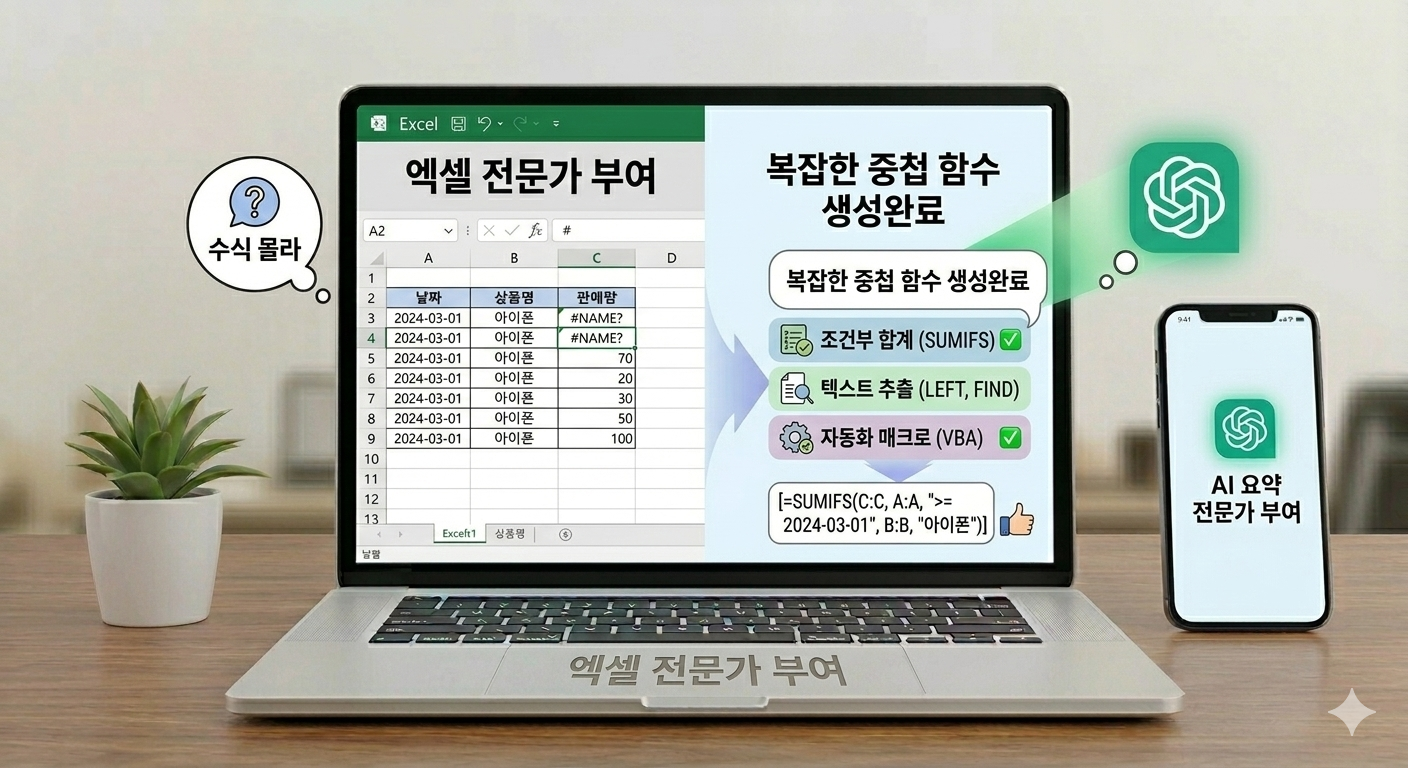
프롬프트: "A열은 날짜, B열은 상품명, C열은 판매량이야. B열에서 '아이폰'인 행 중에서 A열의 날짜가 '2024-03-01' 이후인 데이터의 C열 판매량 합계를 구하는 수식을 알려줘."
4.2 텍스트 추출 및 가공 (LEFT, RIGHT, FIND)
프롬프트: "A열에 '홍길동(010-1234-5678)' 형식으로 데이터가 들어있어. 여기서 괄호 안의 전화번호만 추출해서 B열에 표시하고 싶어. 수식을 짜줘."
4.3 데이터 비교 및 찾기 (VLOOKUP, XLOOKUP)
프롬프트: "Sheet1의 A열에는 사번이 있고 B열에는 이름이 있어. Sheet2의 A열에도 사번이 있는데, 이 사번을 기준으로 Sheet1에서 이름을 찾아 Sheet2의 B열에 채워 넣고 싶어. XLOOKUP 함수를 써서 알려줘."
5. 심화 기술: 복잡한 수식을 넘어 '자동화 매크로(VBA)'까지
수식만으로 해결되지 않는 반복 업무는 VBA(Visual Basic for Applications) 코드가 필요합니다. 과거에는 코딩의 영역이었지만, 이제는 ChatGPT가 코드를 통째로 짜줍니다.
5.1 버튼 하나로 끝내는 데이터 정리
"A열의 빈 칸이 있는 행을 모두 삭제하고, 전체 데이터를 '날짜순'으로 정렬하는 VBA 코드를 작성해 줘"라고 요청해 보세요. ChatGPT는 코드뿐만 아니라, 엑셀에서 **[Alt+F11]**을 눌러 코드를 붙여넣는 방법까지 친절하게 설명해 줄 것입니다.
5.2 함수 설명 요청하기
반대로 남이 짠 복잡한 수식을 해석해야 할 때도 유용합니다. "이 수식이 무슨 뜻인지 초등학생도 이해하게 설명해 줘: =IFERROR(INDEX(B:B, MATCH(D1, A:A, 0)), "없음")"라고 물어보세요. 각 함수의 역할과 작동 원리를 파헤쳐 줄 것입니다.

6. 주의사항: 엑셀 AI 활용 시 꼭 기억해야 할 점
6.1 버전 확인 (Google Sheets vs MS Excel)
엑셀 버전이나 구글 스프레드시트 여부에 따라 지원하는 함수(XLOOKUP 등)가 다를 수 있습니다. 프롬프트 서두에 본인이 사용하는 환경을 미리 밝히는 것이 좋습니다.
6.2 데이터 보안
개인정보나 기업 기밀이 담긴 데이터 본문을 그대로 입력하지 마세요. "A열에는 이름, B열에는 금액이 있다"는 식으로 구조만 설명해도 충분히 정확한 수식을 얻을 수 있습니다.
7. 결론: 이제 엑셀은 '암기'가 아니라 '대화'입니다
직접 해보니 기술의 발전은 우리에게 암기의 고통을 덜어주고 창의적인 사고를 할 시간을 벌어주었습니다. 엑셀 수식을 외우지 못한다고 해서 업무 능력이 떨어지는 시대는 끝났습니다. 중요한 것은 **'내가 원하는 결과가 무엇인지 논리적으로 설명할 수 있는가'**입니다.
오늘 배운 ChatGPT 엑셀 활용법을 업무에 즉시 적용해 보세요. 퇴근 시간이 1시간 앞당겨지는 마법을 경험하게 될 것입니다.